
お知らせ(2020.8.7):パスワードが間違っていたため、修正いたしました。大変申し訳ございません。
誤)パスワード:togikai◯◯(◯◯は号車No.)
正)パスワード:togikai
参加者説明会では、有線でラズパイを操作する方法をお伝えしましたが、ここではリモートでラズパイに接続する方法をご説明します。
リモートでラズパイに接続することができれば、遠隔でミニカーを操作することができ、効率が格段に上がります。
今回はVNCとSSHという2通りのリモート操作方法をご説明しますが、初めての方には直接ラズパイの画面を操作できるVNCがおすすめです。
VNCでリモート接続する方法
VNCとは
VNCとはVirtual Network Computingの略で、他のコンピュータ(今回はラズパイ)を遠隔操作するソフトウェアです。
ラズパイとコンピュータを同じWi-Fiに接続する
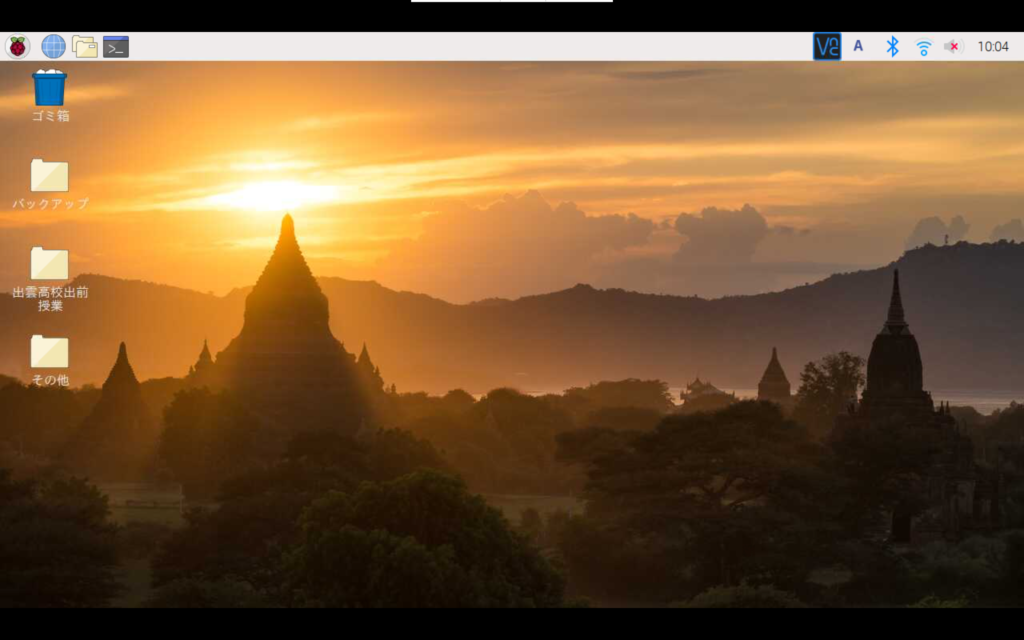
初めにラズパイをコンピュータと同じWi-Fiに接続します。
画面右上のWi-Fiマークをクリックして、コンピュータと同じWi-Fiに接続してください。
VNCを有効にする
まずはラズパイ側のVNCを有効にします。
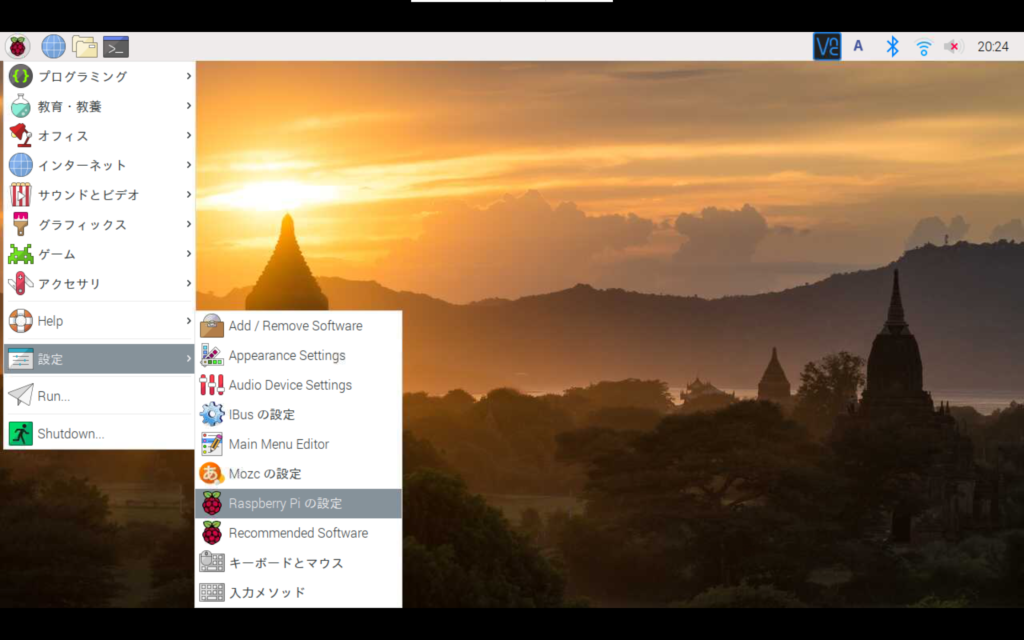
ラズパイを起動して、デスクトップのラズベリーアイコンから、[Raspberry Piの設定]を選びます。
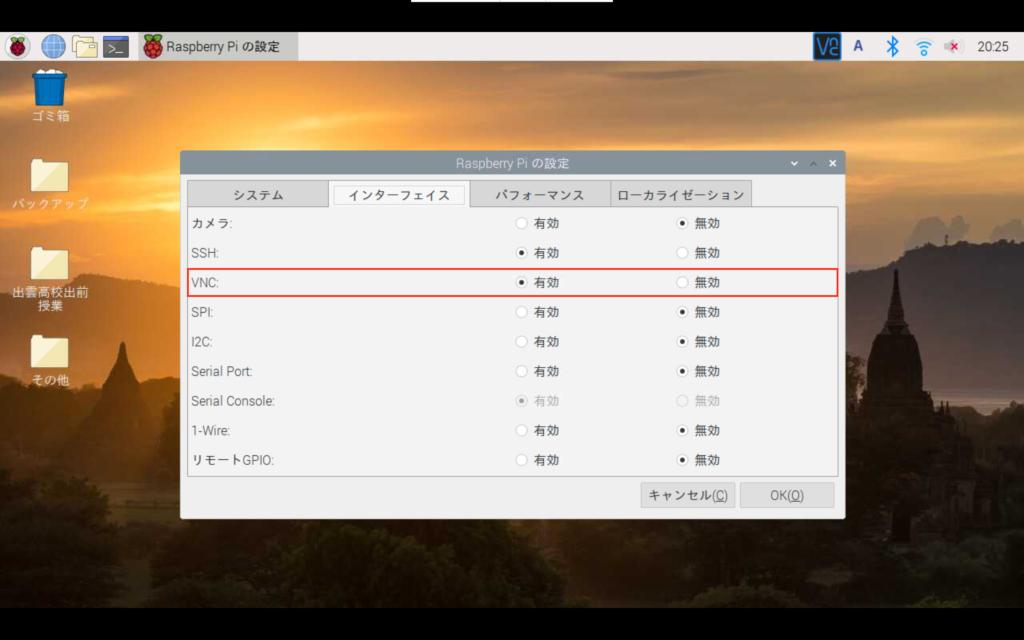
[Raspberry Piの設定]の画面で[インターフェイス]のVNCを有効にします。
ラズパイのIPアドレスを確認する
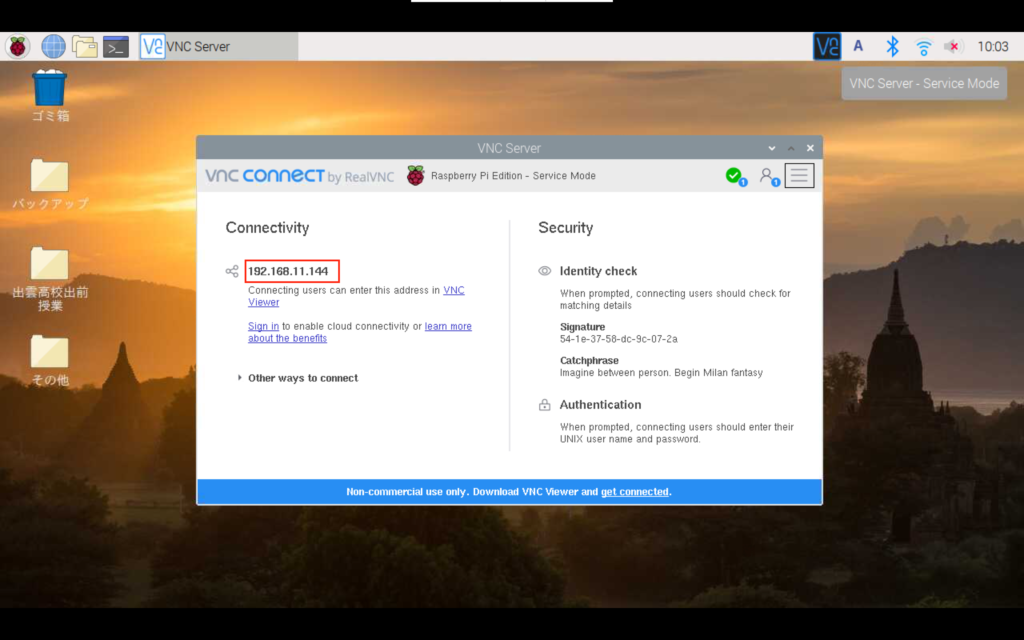
VNCで接続する際に必要なラズパイのIPアドレスを調べます。画面右上のVNCアイコンをクリックすると、VNCサーバーのダイアログが表示されますので、その中のIPアドレスをメモしておきます。(今回は192.168.11.144)
VNCビュアーをインストールする
下記のHPからVNCビュアーをダウンロードします。
https://www.realvnc.com/en/connect/download/viewer/
VNCでリモート接続する
インストールしたVNCビュアーを起動します。初期起動画面が表示されたら[GOT IT]をクリックします。
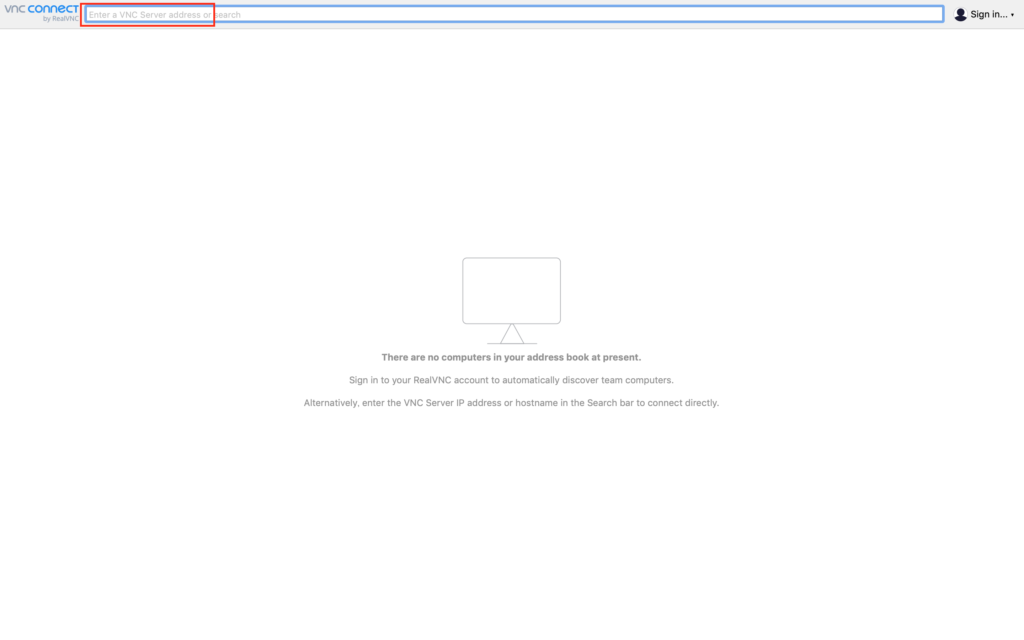
下記の画面が表示されたら、アドレス入力欄に先ほど調べたラズパイのIPアドレスを入力して、[enter]キーを押します。
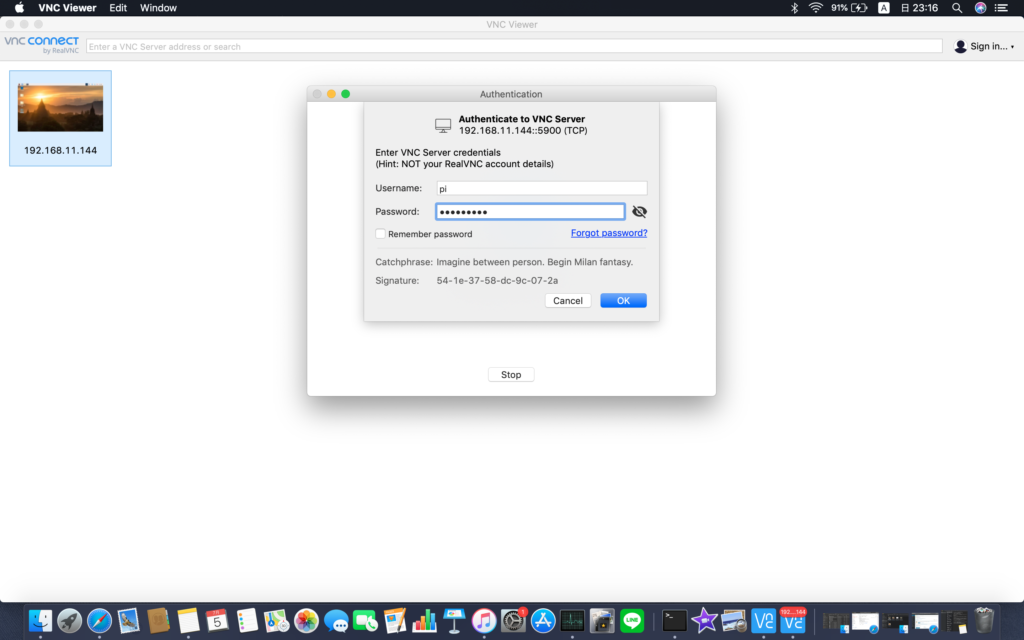
下の画面にユーザー名とパスワードを入力します。
ユーザー名:pi
パスワード:togikai
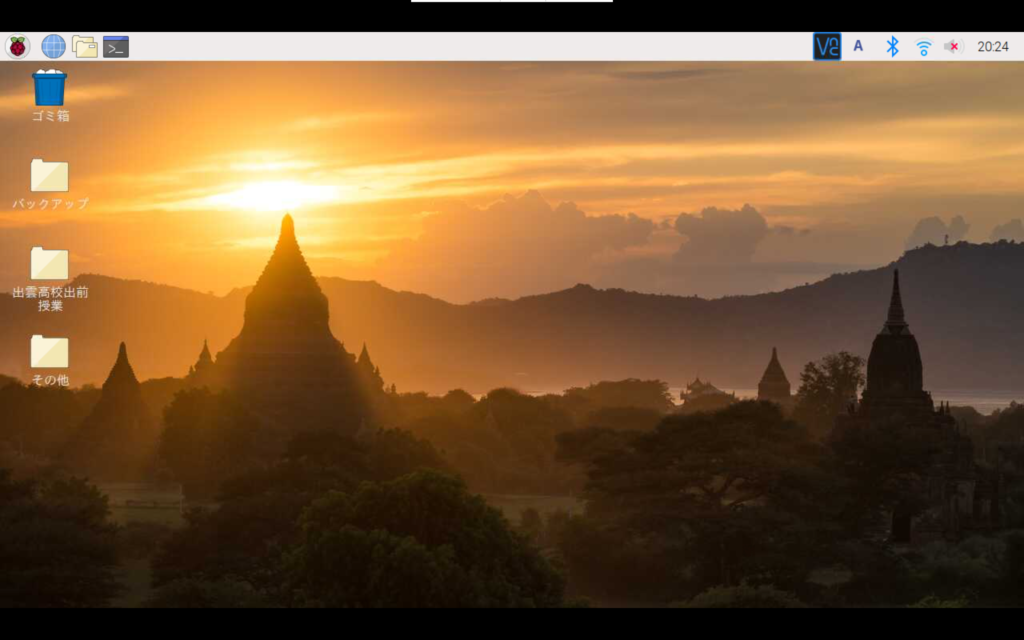
ログインに成功するとラズパイのデスクトップ画面が表示され、ラズパイの操作が可能になります。
SSHでリモート接続する方法
SSHとは
SSHとはSecure Shellの略で、他のコンピュータ(今回はラズパイ)と通信するためのプロトコル(通信規格)です。こちらの方法でもラズパイを操作することができます。
ラズパイとコンピュータを同じWi-Fiに接続する
VNCの時と同様に、ラズパイをコンピュータと同じWi-Fiに接続します。
SSHを有効にする
まずはラズパイ側のSSHを有効にします。
ラズパイを起動して、デスクトップのラズベリーアイコンから、[Raspberry Piの設定]を選びます。
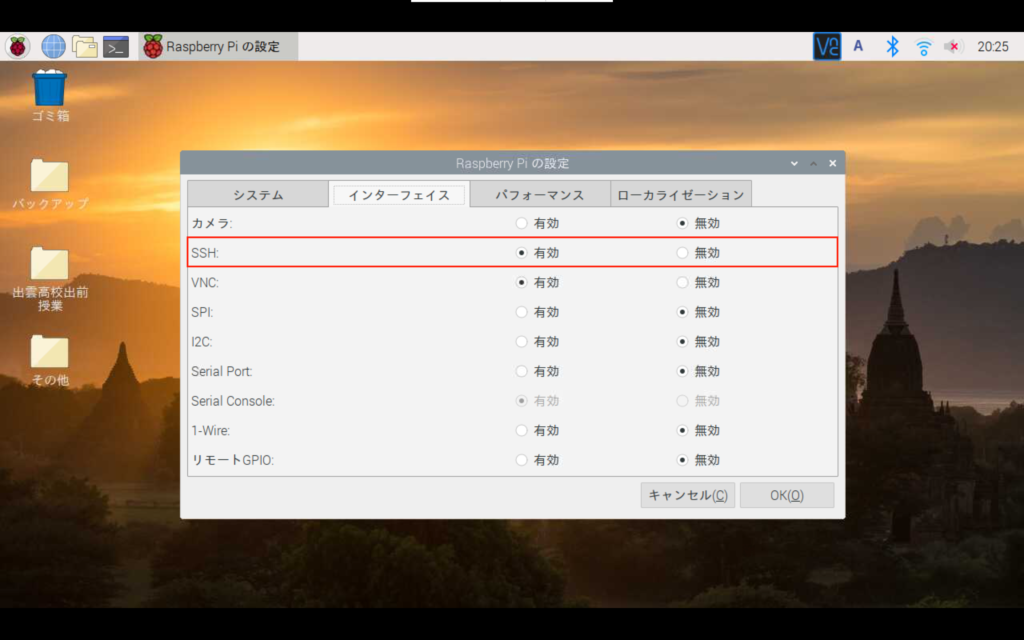
[Raspberry Piの設定]の画面で[インターフェイス]のSSHを有効にします。
ラズパイのIPアドレスを確認する
VNCの時と同様、SSHで接続する際に必要なラズパイのIPアドレスを調べます。画面右上のVNCアイコンをクリックすると、VNCサーバーのダイアログが表示されますので、その中のIPアドレスをメモしておきます。(今回は192.168.11.144)
SSHサーバーに接続する
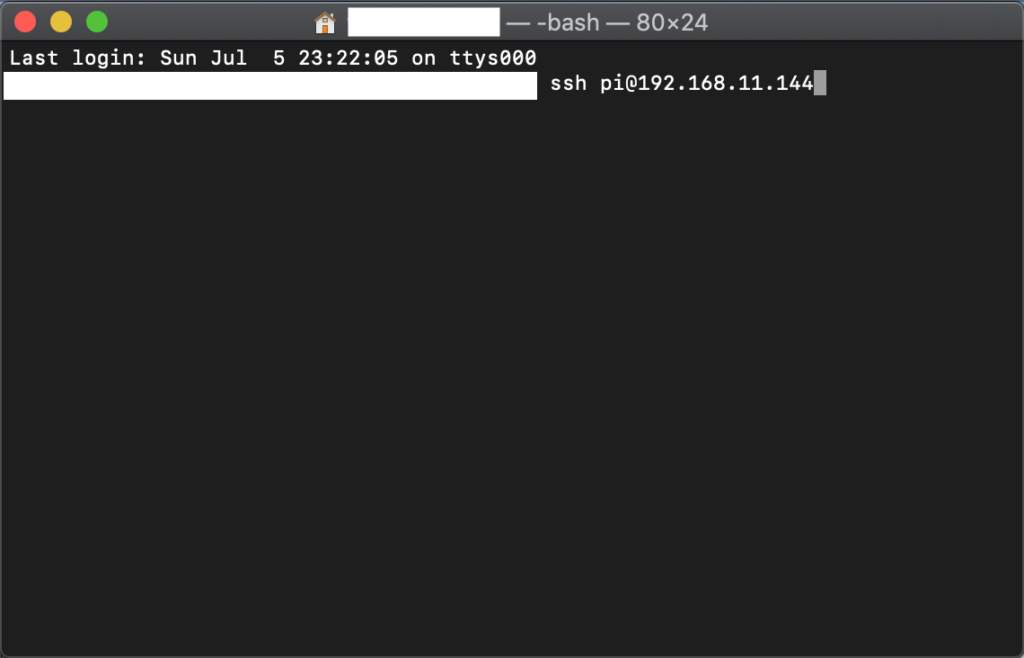
Macのアプリケーションから「ターミナル」を起動し、ラズパイに接続します。
ユーザー名:pi
IPアドレス:△△△.△△△.△△.△△△(今回は192.168.11.144)
パスワード:togikai
ターミナルに「ssh pi@△△△.△△△.△△.△△△」と入力して[enter]キーを押します。
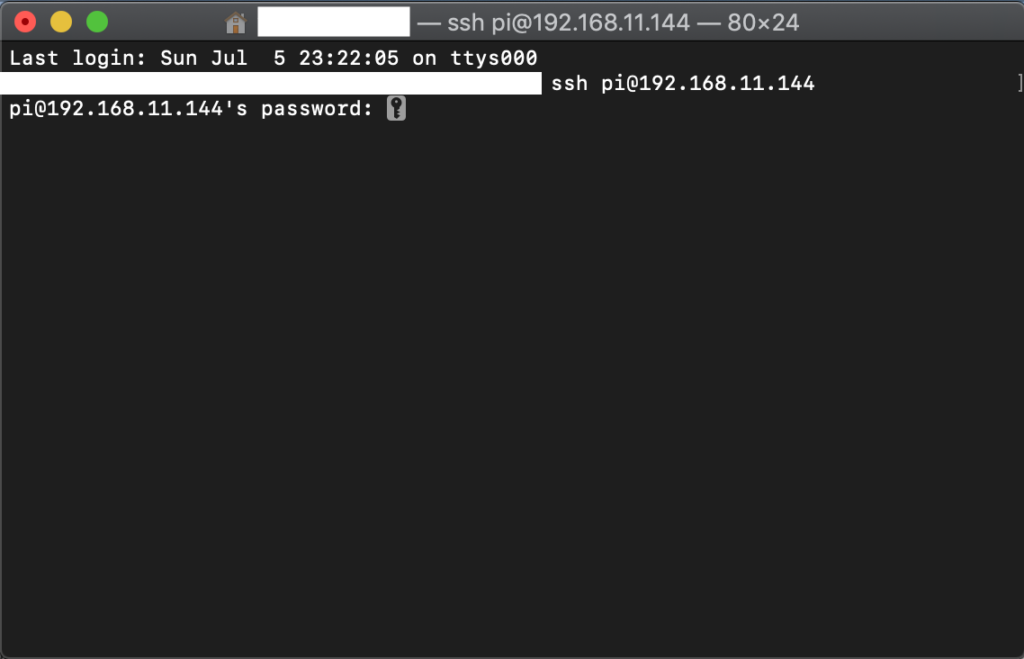
次にパスワードを要求されますので、「togikai」を入力して[enter]キーを押します。この際、ターミナルにはパスワードは表示されないのでご注意ください。
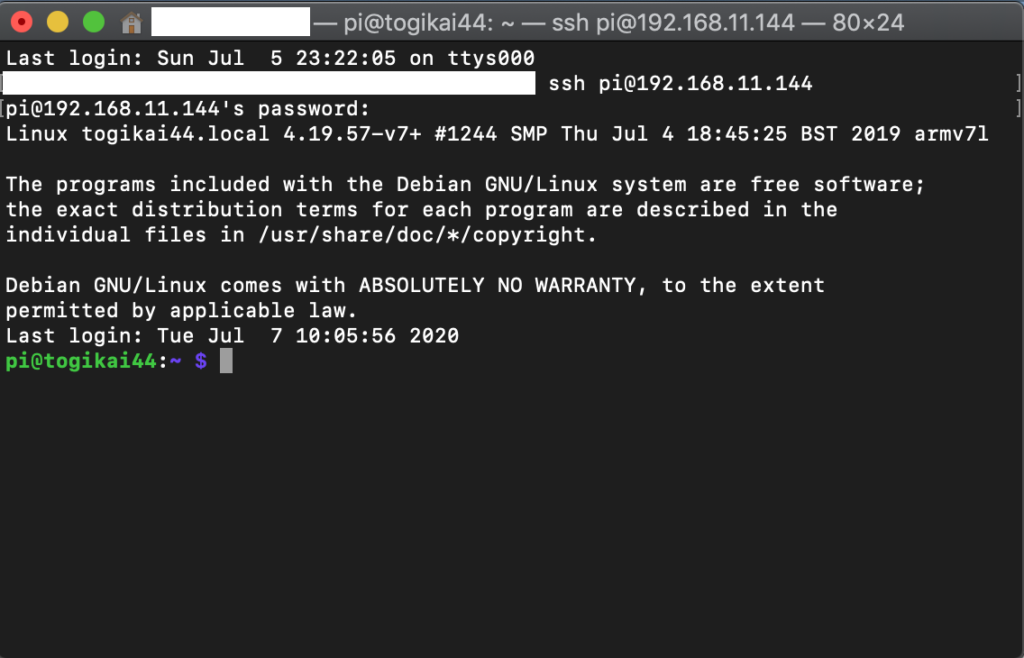
緑字で「pi@togikai◯◯」と表示されれば成功です。

コメント