
今回はパソコンからラズパイにデータを転送する方法をご紹介します

パソコンからラズパイにデータを送りたいけど、どうやってやればいいの?
そんな時は、FTPを使用すればデータを送ることができます
FTPとは?
FTPはファイルを転送する際の方式の一つです
File Transfer Protocol(ファイル・トランスファー・プロトコル、FTP、ファイル転送プロトコル)は、コンピュータネットワーク上のクライアントとサーバの間でファイル転送を行うための通信プロトコルの一つである。
引用:wikipedia
つまり、FTPを使えば、パソコンからラズパイへのデータを送ることができ、非常に便利です
FTPソフトのインストール
有名なFTPソフトは「FFFTP」で、名前を聞いたことがある方も多いと思います。現在では、様々なFTPソフトがリリースされていますが、今回はもっとも人気の高いFileZillaというソフトを使った方法を紹介します
下記のリンクからソフトをダウンロードすることができます。
FileZillaのトップページから、「Download FileZilla Client」をクリックします
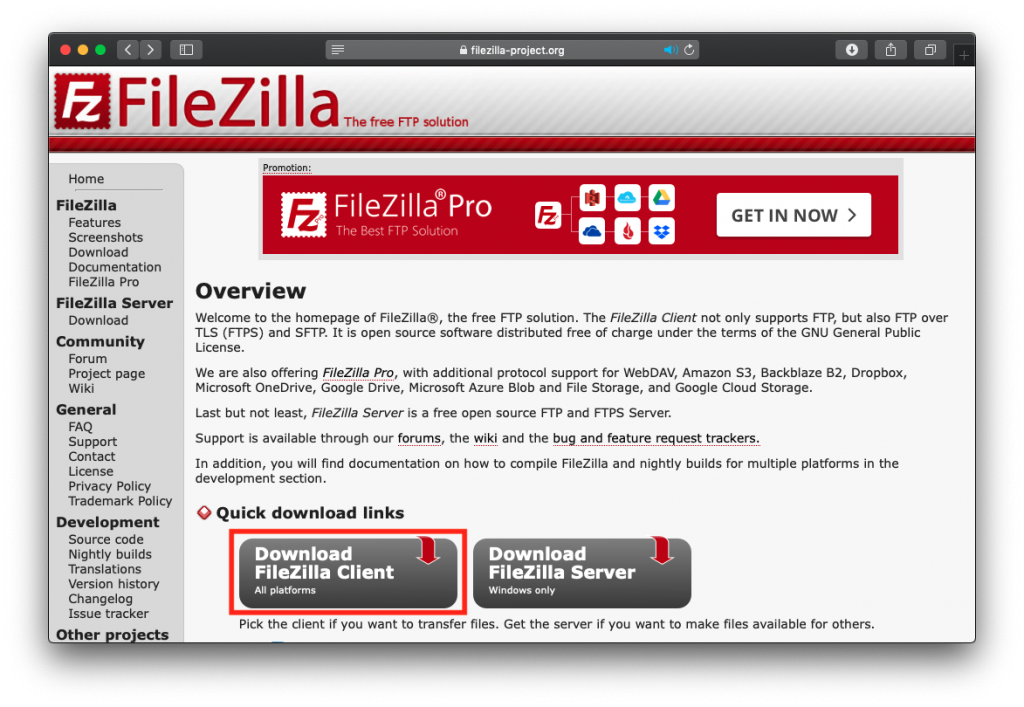
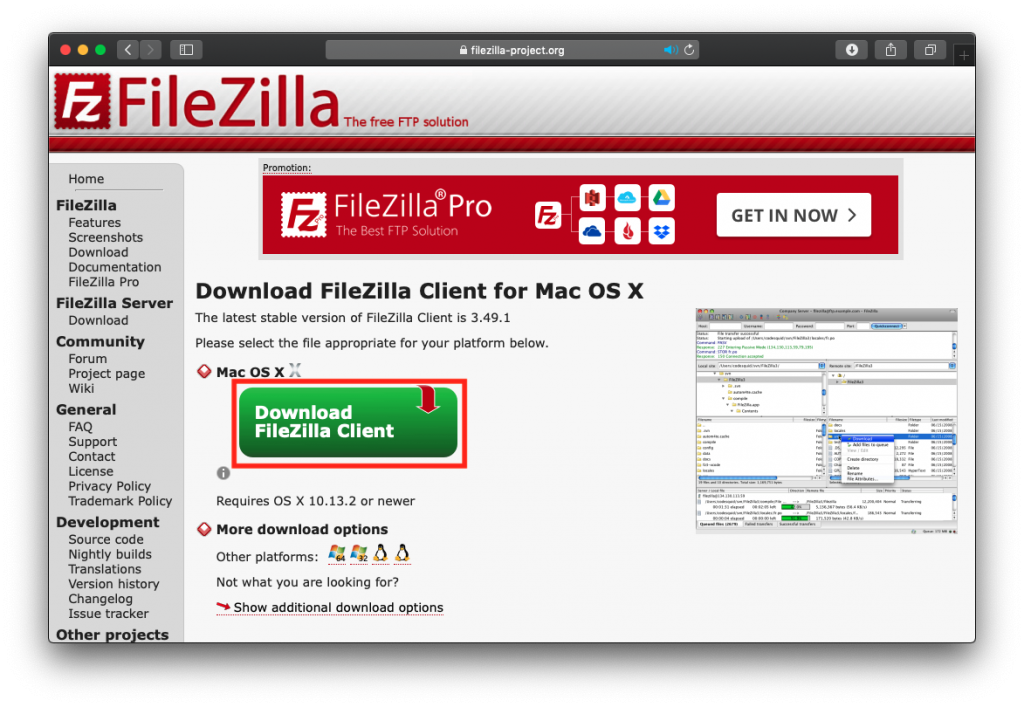
Macの場合は、そのまま「Download FileZilla Client」をクリックします
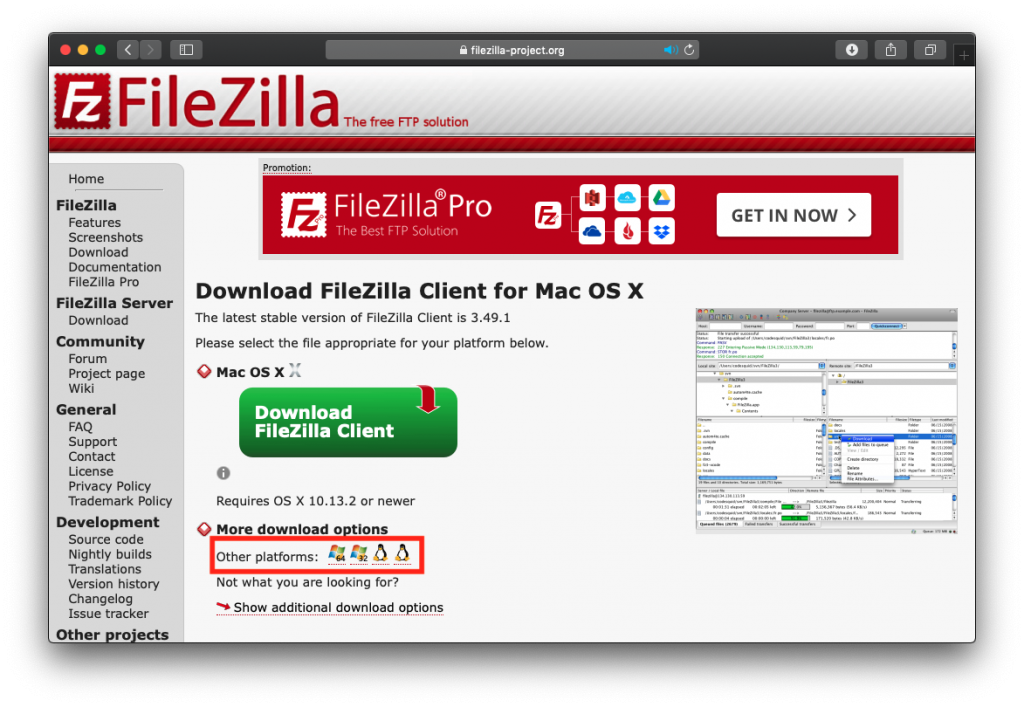
Windowsの場合は[More download options]の該当するアイコンをクリックするとダウンロードページに飛ぶことができます
マニュアルなしであれば無料でダウンロードすることができます
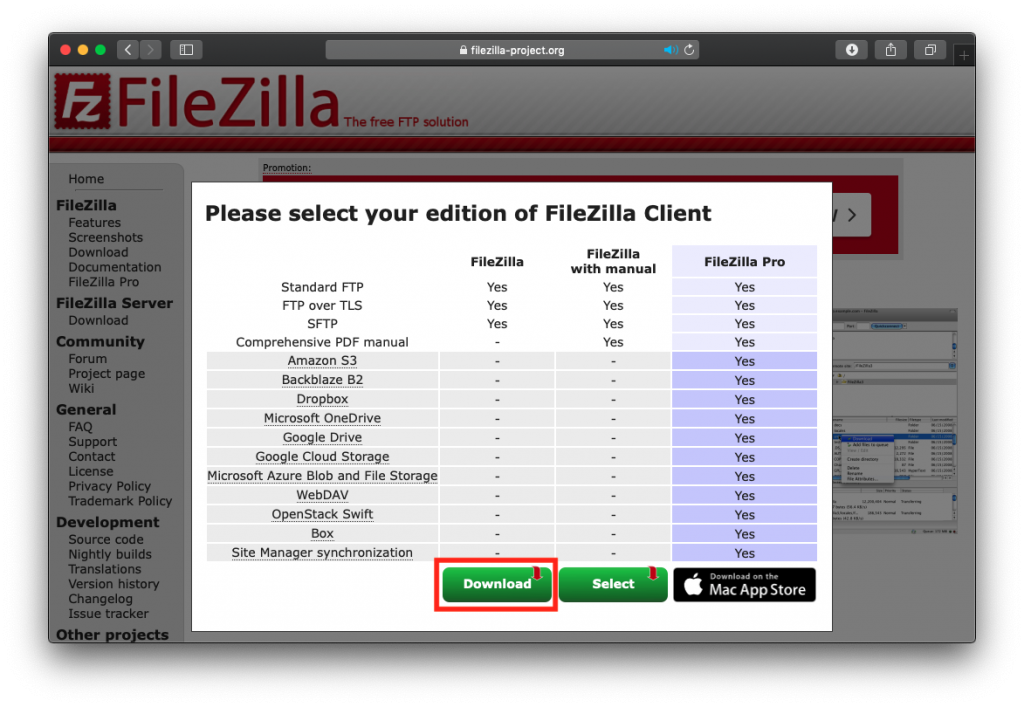
下のウィンドウが出ればダウンロード成功です

ラズパイに接続しよう
ソフトがインストールできましたので、いよいよラズパイに接続していきます
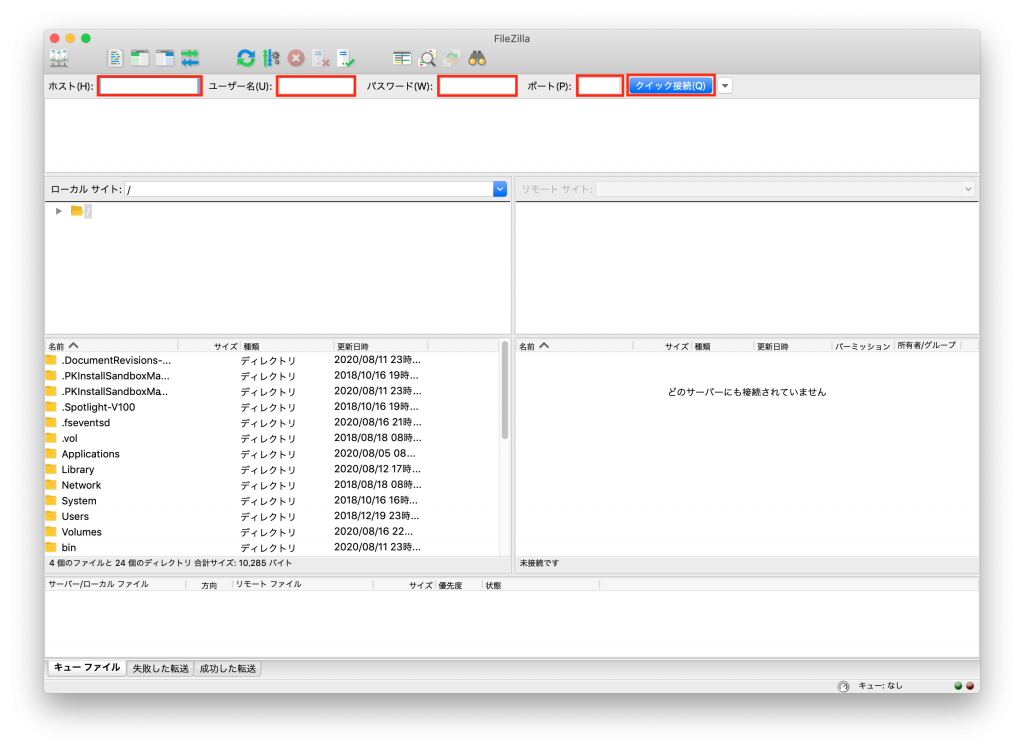
まずはFileZillaを起動します
下記を入力して、「クイック接続」をクリックします
- ホスト名:togikai〇〇.local(〇〇は号車)
- ユーザー名:pi
- パスワード:togikai
- ポート:未入力
これで接続できない場合は、下記を試してみてください
- ホスト名にIPアドレスを入力
- ポートに「22」を入力
ラズパイのIPアドレスの調べ方は下記記事を参照してください

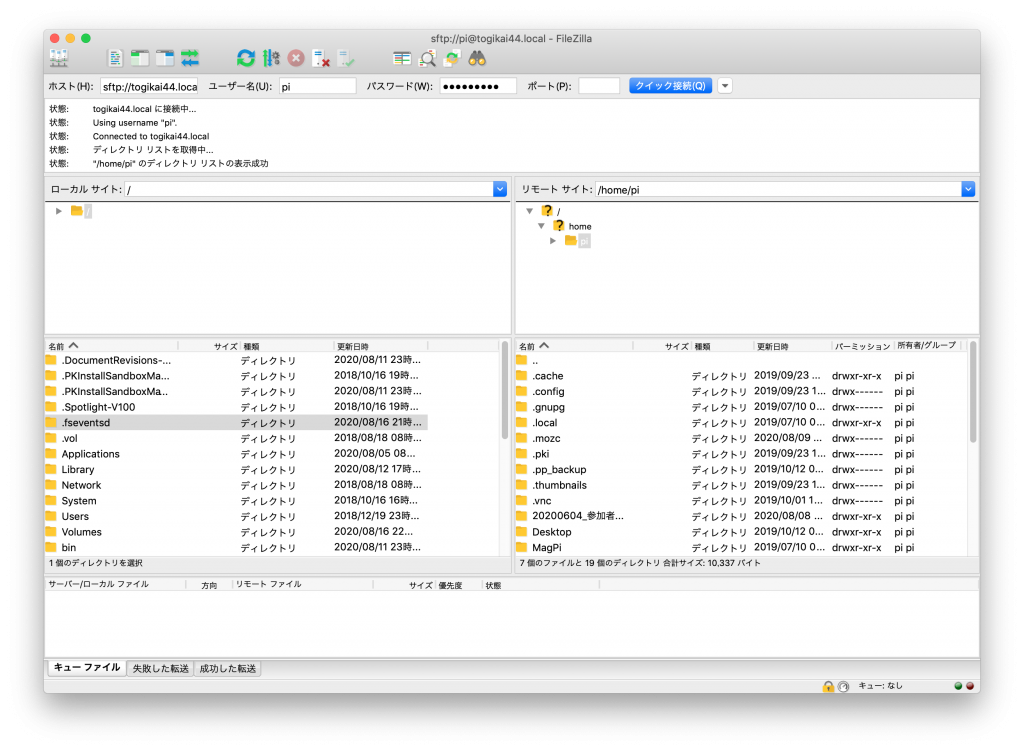
接続に成功すると、下の様な画面が表示されます。左側にローカル(パソコン等)、右側にラズパイのフォルダが表示されます。あとはドラッグ&ドロップで簡単にデータを転送できます。
いかがでしたでしょうか。意外と簡単にラズパイとの間でファイル交換ができます。皆さんも是非試してみてください
補足)ホスト名の変更方法
先ほどラズパイ接続で使用した「ホスト名」はラズパイ側で簡単に変更することができます。ここではホスト名の変更方法をご紹介します
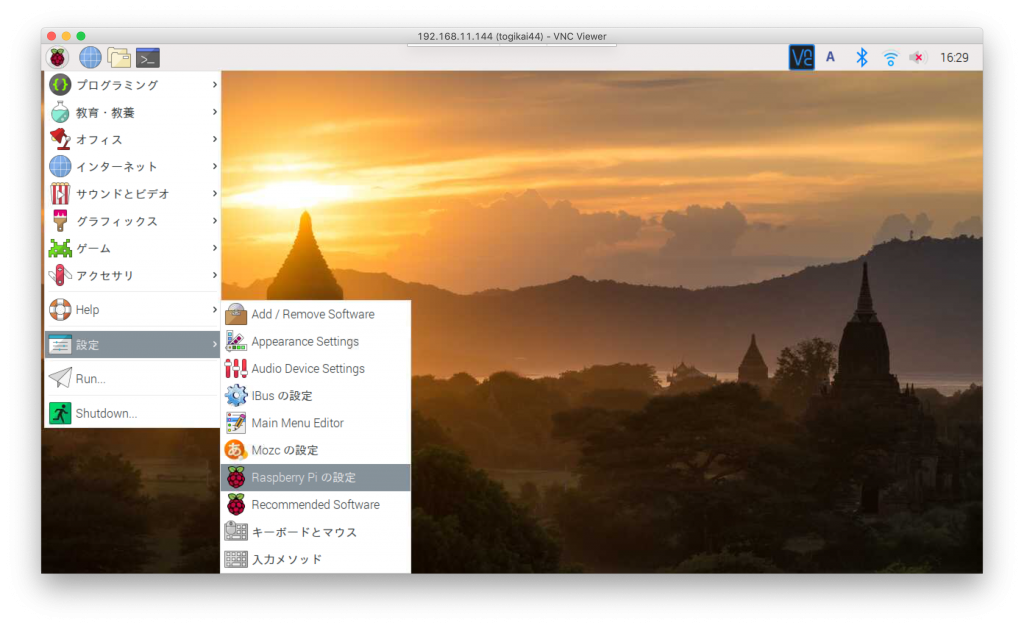
ラズパイを起動して、デスクトップのラズベリーアイコンから、[設定]→[Raspberry Piの設定]を選びます。
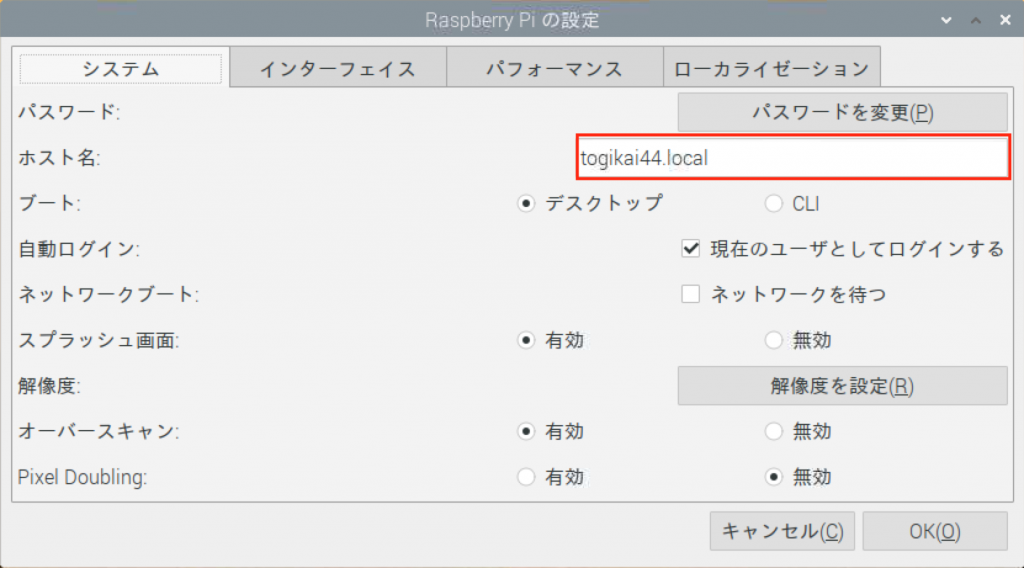
[Raspberry Piの設定]の[システム]タブ内の[ホスト名]を変更することで、ラズパイのホスト名を変更することができます


コメント